【あなたは大丈夫?】ホームページを古いまま放置すると起きる4つのこと
「保護されていない通信」と出ているのは、危ないのかな?
このまま残すか、やめるか、決め方を教えてほしい。
このような悩みを解決します。
本記事の内容
- ホームページを放置すると起きる4つのこと
- 古いままのサイトに出る言葉と写真のサイン
- 「保護されていない通信」と出た時の直し方
- 続けるかやめるかの基準と片付ける順番
作る側なのに、自分のサイトにも古いところがたくさん残っていたので、それも出しながら話していきますね。
仕事が忙しいと、動いているホームページはどうしても後回しになりますよね。
そのかわり、内容、見た目、中の部品、契約の4つが少しずつ古くなっていきます。
慌てて作り直す前に、「すぐに直したほうがいいもの」と「あとでいいもの」を分けるところから始めましょう。
ホームページを放置すると起きる4つのこと
放置したサイトで起きることは、だいたい次の4つです。
放置すると起きる4つのこと
- 内容が今と合わなくなる
- 見た目が古くなる
- 中の部品が古くなる
- 契約の更新が切れる
上の3つはゆっくり進むので、今日慌てなくても間に合います。
違うのは4つ目で、ある日いきなり止まる形で出てくること。
見た目と部品はこのあとの見出しで見るので、ここでは内容と契約の話から。
内容のずれはお客さんが先に気づく
一番先に困るのは、書いてある内容と今の営業がずれることです。
というのも、持ち主は自分のページを毎日は見ないので、ずれに気づくきっかけがありません。
お店に来てから「書いてあったのと違う」となって、初めて分かることもあります。
ここは文字を直すだけで済むので、一番手を付けやすいところ。
自分で直せない時は、直す文を紙に書いて、作った人に渡すだけで話が進みますよ。
僕のサイトでも、制作事例の「サイトを見る」を押すと、閉じたサイトが出てくるところが3件ありました。
今は、閉じたサイトと分かる表示に直しています。
契約の切れ目だけは突然来る
ホームページには、ドメインとサーバーの2つの契約があります。
ドメインはホームページの住所、サーバーはホームページを置いておく場所のこと。
支払いのカードの期限が切れていた、担当の人が辞めて更新の案内を誰も見ていなかった、というのは僕の仕事では本当によくある話です。
切れると、ホームページが開かなくなるだけでなく、同じドメインのメールまで止まることも。
逆に言えば、更新の案内がどのメールに届くのかさえ押さえておけば、ここは防ぎやすい話です。
契約を確かめる3つのこと
- 受信箱を「ドメイン」「サーバー」「更新」で検索する
- 毎年の請求書から、契約している会社の名前を見つける
- 契約の名義と、支払いのカードの期限を見る
WordPressのサイトなら、「設定」の「一般」にある管理者のメールアドレスも見ておきましょう。
不具合を知らせるメールは、ここに届きます。
アドレスの末尾が「.jp」なら、JPRSのWHOIS検索に入れると登録の状態や有効期限が分かります。
それでも分からない時は、作った人か管理会社にこう聞きましょう。
「ドメインとサーバーの契約の名義と、更新の案内が届くメールアドレスを教えてもらえますか?」
名義を聞くだけなら、メール1通で済みます。
古いままのホームページに出る3つのサイン
「なんとなく古い」と感じるサイトには、ちゃんと理由があります。
デザインの流行より先に目に入るのは、言葉と写真とお知らせの3つではないでしょうか。
壁のカレンダーが3年前のままのお店に入ると、料理は美味しくても少し心配になりますよね。
ホームページの古さも、これと同じで小さなところから伝わるわけです。
名前が変わった言葉が残っている
まず見てほしいのが、サービスや制度の名前です。
たった一語でも、読む人は「しばらく見ていないのかな」と感じるかもしれません。
小さなお店や会社のサイトで、特に残りやすいのは次のような言葉です。
よく残っている古い言葉と直し方
| 残っている言葉 | 直し方 | 変わった時期 |
|---|---|---|
| LINE@ | 「LINE公式アカウント」に書き替える | 2019年4月に統合 |
| 「LINE Payが使えます」 | 支払い方法の一覧から外す | 2025年4月に国内のサービスが終了 |
| 「Internet Explorerでご覧ください」 | 推奨の表示ごと消す | 2022年6月にサポートが終了 |
| 「Flash Playerが必要です」 | 動画や画像に替えて、表示を消す | 2020年12月に提供が終了 |
| 「税抜」「+税」だけの料金 | 税込の総額を目立つように書く | 2021年4月に総額表示が義務に |
| 新型コロナの対策のお知らせ | 今も続けている対策だけを残す | 2023年5月に5類へ移行 |
探す時は、Googleの検索窓に「site:自分のサイトのアドレス 調べたい言葉」と入れましょう。
そのサイトの中だけを探せるので、古い言葉の場所がすぐ分かります。
ただ、全部のページが出るとは限らないので、トップページと料金のページは自分の目でも読んでおくと安心です。
今は「Googleビジネスプロフィール(旧Googleマイビジネス)」「X(旧Twitter)」のように今の名前に替え、当時の話には「(当時)」と添えて直してあります。
古い機種が写った写真
人の服装よりも早く時代が出るのが、写真に写った機械です。
スマホやパソコンは形がはっきり変わるので、見る人も何となく気づくもの。
見栄えのために入れた素材の写真ほど、見落としやすいかもしれません。
僕のサイトの45ページ・78枚を1枚ずつ見たら、古い機種の写った写真が35枚ありました。
ホームボタンのiPhoneや、あごが銀色のiMacです。
目立つ所の写真は選び直して入れ替え、違和感の少ない数枚はあえて残しました。
日付が止まったお知らせ
3つ目のサインは、日付が止まったお知らせです。
相談を受けてサイトを開くと、新着情報の一番上が何年も前の年末年始の休みの案内、ということはよくあります。
これだと、お店が今も開いているのか、見る人は不安になりますよね。
お客さんのつもりで読んでみましょう!
「保護されていない通信」と出た時の直し方
アドレスの欄に「保護されていない通信」と出ていたら、見る人とホームページの間のやり取りに鍵がかかっていないという意味です。
専門の言葉では「暗号化されていない」状態のことで、ウイルスに感染したという意味ではありません。
今日サイトが壊れる話ではないものの、フォームに名前や電話番号を打ってもらうサイトなら、先に直しておきたいところ。
もう1つ、知っておきたいのがブラウザの動きが変わったことです。
Chrome 154からは、鍵の無いサイトを開く時に、確認の画面を出すのが標準になりました。
よく開くサイトには繰り返し出ず、初めてのサイトや久しぶりのサイトで出る仕組みだと、Googleも案内しています。
トップは何ともないのに、お問い合わせのページだけ表示が出る、というのも僕がよく見る形。
フォームの送り先や、メニューのリンクに「http」が残っていると起きやすくなります。
古い画像の「http」は、今のChromeだと表示より先に、画像だけ出なくなることが多いですね。
放置したサイトを直す時の流れ
直す時は、鍵を付けることより、そのあとの確認が大事です。
「https」は鍵のかかったやり取りのことで、SSLはこの鍵の仕組みの名前。
多くのレンタルサーバーには証明書を無料で使える機能があるので、サーバーの会社の案内で「SSL」と探しましょう。
- サイト全体の控えを取る(ファイルとデータベースの両方)
- サーバーの管理画面で、SSLの証明書を有効にする
- アドレスを「https」にしても開けるのを確かめる
- WordPressなら「設定」の「一般」で、2つのアドレスを「https」に替える
- 古いアドレスに来た人を、新しいアドレスへ自動で送る設定をする
- ページの中の画像やリンクに残った「http」を直す
- スマホとパソコンで開いて、フォームからも1通送る
4番と5番は、打ち間違えると管理画面やページが開かなくなることがあります。
不安な時は人に頼みましょう。
変える前の2つのアドレスを控えておけば、作った人がサーバーのファイルから元に戻せます。
難しい時は、作った人かサーバーの会社に次の一言で聞くのが早いですよ。
「『保護されていない通信』を直したいです。
SSLの有効化と、httpからhttpsへ自動で送る設定と、作業の前の控えをお願いできますか?」
鍵がかかっていても期限はある
証明書には有効期限があります。
自動の更新が止まっていると、ある日「この接続ではプライバシーが保護されません」といった大きな警告が出ることも。
見つけたらその日のうちに動きたいところ。
しかも、この期限は業界団体の決定で短くなっている途中で、以前の398日が2029年3月には47日になる予定です。
気をつけたいのは、有料の証明書を人の手で入れ替えているサイトで、作業の回数が増えていきます。
無料の証明書で多いLet’s Encryptは、期限切れを知らせるメールを2025年6月にやめています。
自動の更新が止まっても、メールでは誰も教えてくれないということ。
サーバーの管理画面のSSLの欄を見るか、サーバーの会社に「自動で更新されていますか?」と聞けば確かめられますよ。
WordPressを放置するリスクと更新の手順
ホームページの裏側では、いくつものプログラムが部品のように組み合わさって動いています。
何年も触っていないサイトの管理画面を開くと、更新の案内の数字がずらっと並んでいる、ということがよくあります。
WordPress(自分で更新できる仕組み)で作ったサイトなら、古くなる部品は次の4つ。
WordPressのサイトで古くなる4つの部品
- WordPressの本体
- テーマ(見た目の型)
- プラグイン(あとから足す機能)
- サーバーのPHP(プログラムの言葉)
一番手軽なのは、管理画面に更新の案内がたまっていないかを見ることです。
WordPressか分からない時やログインできない時は、作った人に聞くのが確実。
古い部品で起きやすいこと
古い部品で起きることは、不具合と安全の2種類に分かれます。
- 画面の一部が崩れる、ボタンが効かなくなる
- サーバー側の更新に合わせて、ある日エラーが出る
- 古い版の弱いところを狙われやすくなる
古い版を自動で探して回る攻撃がある、と言われています。
もちろん、放置すれば必ず乗っ取られる、というものではありません。
ただ、WordPressにはどのサイトにもログインの画面があるので、「うちは小さいから」は安心の理由になりません。
僕なら、問い合わせのフォームや会員の情報があるサイトから先に見ます。
見覚えのないページが増えた、開くと別のサイトへ飛ぶ、という時は、自分で消す前にサーバーの会社か作った人へ連絡しましょう。
相談先はIPAの安心相談窓口の案内にも載っていて、企業や組織の方向けの窓口も紹介されています。
PHP8の上で記事に画像を付けると、トップページが開かなくなるおそれのあるものでした。
今は直してありますが、見た目では全く分かりません。

更新は控えを取ってから少しずつ
部品を新しくする時は、控えを取って、1つずつ更新して、前と後の画面を見比べる、の順番で進めます。
PHPは最後に回して、本体とプラグインを先に新しくしましょう。
まとめて全部を新しくすると、どこで壊れたのか分からなくなる例がよくあります。
自分で触るのが不安なら、控えの取り方と戻し方が分かるまでは押さないこと。
見るだけならサイトは変わらないので、案内の数を作った人に伝えるところまでで十分ですよ。
僕も部品の版を上げる時は慎重です。
jQuery(画面の動きを作る部品)を1.12.4から3.7.1へ上げた時は、出たばかりの版を避けて、21ページをパソコンとスマホの両方で前後に見比べました。
ホームページを続けるかやめるかを決める基準
ここまで見つけたものは、全部を急ぐ必要はありません。
サイトが止まる話と少し古く見えるだけの話では、重さが全く違うので、次の3つに分けてみましょう。
見つけたものの分け方
| 分け方 | 当てはまること | 動き方 |
|---|---|---|
| すぐ直す | 開けない、大きな警告が出る、フォームが届かない、電話番号や営業時間が違う | 何より先に直す |
| 早めに決める | ログインできない、契約の持ち主が分からない、部品の更新が何年も止まっている | 動ける人を決める |
| あとでいい | 写真が少し古い、お知らせが止まっている、言葉がそろっていない | 次に触る時にまとめて直す |
「保護されていない通信」は、フォームがあるなら「すぐ直す」、無ければ「早めに決める」に入れるのがおすすめ。
誤字は23か所、表記のゆれは25種類です。
そのままでいいホームページもある
毎月更新しなくても困らないサイトも、ちゃんとあります。
情報が正しくて、連絡がついて、更新の案内も届く。
この3つができていれば、名刺がわりのサイトならそのままでも十分です。
放置そのものより、誰も見ていない状態を避けるのが大事だと思います。
半年に1回、カレンダーに「ホームページを見る日」と入れておくだけでも、気持ちはだいぶ楽になりますよ。
アクセスの数より、そのサイトを見て問い合わせや予約が来ているかどうか。
来ているなら残す、ほとんど見られていないならやめる、くらいの考え方で十分です。
やめると決めたら順番に片付ける
見る人がほとんどいない、お店を閉じる、という時は、やめるのも立派な選択です。
ただ、契約だけ切ると困ることもあるので、次の順番で進めましょう。
ホームページをやめる時の5つの順番
- 残したい文章と写真を手元に保存する
- 終わることをトップページで知らせる
- Googleマップ、SNS、名刺のアドレスを書き替える
- 同じドメインのメールで登録したサービスを、別のメールへ移す
- サーバーを解約し、ドメインをどうするか決める
4番は忘れやすいところで、SNSなどのログインに今のメールを使っていないかを見ておきます。
ドメインは廃止すると、一定期間のあとに第三者が登録できるようになるからです(JPRSの案内)。
同じドメインでメールを作られると、パスワードの再発行に悪用されるおそれもあります。
前のお店の名前のまま、全く別のサイトに使われている例もあります。
間違えて手放した時は、早ければ戻せることもあるので、ドメインを管理している会社にすぐ相談しましょう。
まずは「すぐ直す」の欄だけで十分です。
ホームページの放置でよくある質問
何年くらい放置すると危ないですか?
年数より、契約が続いているか、内容が正しいか、部品の更新が止まっていないかで見ていきましょう。
僕の目安では、管理画面の更新の案内が半年以上たまっていたら、一度見てもらう時期です。
更新は毎月しないといけませんか?
ただ、WordPressで作ったサイトは、部品の更新を定期的に見ておくと安心です。
自分で難しければ、人に任せるのも手で、料金は運用サポートのページにまとめています。
放置していたサイトは作り直すしかありませんか?
言葉と写真を替えて、部品を新しくするだけで済むこともあります。
作り直すかどうかは、3つに分けてから考えても遅くはないですよ。
放置すると検索に出なくなりますか?
ただ、開けない状態が長く続くと、Googleの案内でも検索から外れることがあるとされています。
内容が古くなると順位が下がることもあると言われているので、名前で探して出てこない時は、まず契約と設定を確かめましょう。
今日やること:スマホで自分のホームページを開く
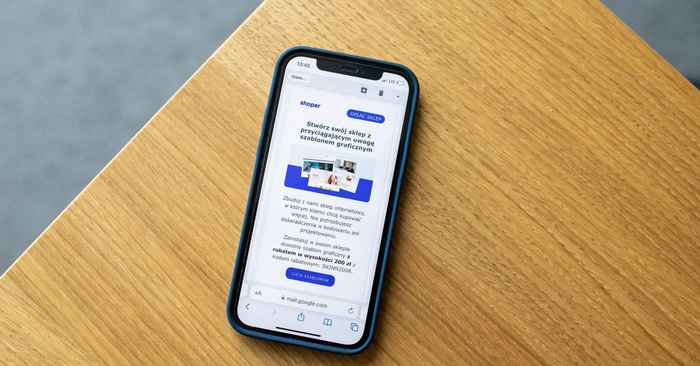
今日やることは、スマホで自分のホームページを開くことだけ。
電話番号と営業時間を読んで、アドレスの欄の表示を見る。
それだけなら3分もかからず、お金もかかりません。
見つかったものは紙に書いて、3つのどれに入るかを決めていきましょう。
順番に見ていくこと
- 更新の案内が届くメールを確かめる
- 内容と言葉と写真の古さを見る
- 「保護されていない通信」が出ていないかを見る
- 部品の更新が止まっていないかを見る
- 3つに分けて、続けるかやめるかを決める
僕のサイトも、すぐ直すものから片付けて、残りは少しずつ直しました。
「自分で見るのは難しそう」「見つけたけれど自分では直せない」という方は、うまくまとまっていなくても構わないので、今の状況をそのまま送ってください。
届いたら、僕がサイトを開いて見てからお返事します。
ほかの会社が作ったサイトでも、1回だけの修正でも構いません。
お問い合わせの種別は「その他」で大丈夫です。
お返事はメールで1〜3営業日ほど。
毎月の確認や更新まで任せたい方には、運用サポートもあります。
まずは今日1回だけ開いてみてください!