WordPressからEmDashへの移行は?PHP問題の不安で乗り換える注意点7つ
PHPの問題を聞いて、今のWordPressが不安になってきた。
難しい話は抜きで、乗り換えるべきかを知りたい。
このような悩みを解決します。
本記事の内容
- EmDashへ移行するべきか、僕の答え
- メリット・デメリットとWordPressのままがいい人
- 移行の手順と、実際につまずいた7つの注意点
今回、WordPressで作ったカフェの見本サイトを、実際にEmDashへ載せ替えてみました(載せ替えたあとのEmDashのサイト)。
見た目はほとんど同じですが、ページ7つとニュース7本の小さなサイトでも、思っていた以上に手間がかかりました。
乗り換えの手間と、そのあとの手入れの負担がかなり大きいからです。
迷っているなら、まずはWordPressの更新を見直すのが先だと思います。
EmDashへ移行すべき?PHPの不安とWordPressとの違い4つ

EmDash(エムダッシュ)は、クラウドフレア(Cloudflare)という会社が2026年4月に公開した、新しいホームページの仕組みです。
CMS(シーエムエス)は、管理画面から文章や写真を入れて、ホームページとして見せる仕組みのこと。
WordPressもその仲間です。
本体は無料で、9月28日に1.0という安定した版が出ました。
WordPressが動く「PHP」という仕組みの問題が話題になるたびに、「WordPressからEmDashへ移行したほうがいい」という声もネットで多く見かけます。
EmDashとWordPressの違い4つ
| 比べるところ | WordPress | EmDash |
|---|---|---|
| 動く仕組み | PHP | TypeScriptとAstro |
| 置く場所 | 多くのレンタルサーバー | クラウドフレア |
| 追加機能(プラグイン) | とても多い | まだ少ない |
| ログイン | パスワード | パスキー(指紋や顔の認証) |
一番大きいのは、WordPressを改造した物ではなく、一から作り直した仕組みだという点。
なので、今使っているWordPressのデザインや追加機能は、そのままでは動きません。
WordPressの安全の問題は、多くが追加機能(プラグイン)から起きると言われています。
ただ、危ないのは主に更新していない古いプラグインなので、「WordPressは危ないから乗り換える」という話ではないと僕は考えています。
移行して分かったEmDashのメリット6つ
実際に使ってみると、良いところもはっきりありました。
EmDashのメリット6つ
- PHPを使わないので動きが軽い
- 管理画面がシンプルで迷わない
- パスキーで安全にログインできる
- ページの上で直接書き直せる
- WordPressの記事を取り込める
- 小さなサイトならサーバー代がほぼかからない
PHPを使わないので動きが軽い
EmDashはPHPを使わないので、WordPressのもっさりした感じがありません。
ページを移る時もすっと表示されて、触っていて快適でした。
ただ、PageSpeed Insightsで測ると、点数は載せ替える前とほとんど変わりませんでした。
サーバーの返事が少し速くなった程度で、点数は画像の重さなど、作り方で決まります。
管理画面がシンプルで迷わない
管理画面は最初からほぼ日本語で、項目もすっきりしています。
投稿、固定ページ、画像、メニュー、カテゴリーと、WordPressで見慣れた物が並んでいるので、乗り換えても設定はそれほど難しくありません。
パスキーで安全にログインできる
ログインは、パスワードではなくパスキー(指紋や顔の認証)が基本です。
パスワードを盗まれて入られる心配が減るので、セキュリティの面ではWordPressより安心だと感じました。
ただ、パスキーは登録した時のサイトのアドレスでしか使えないので、仮のアドレスから独自ドメインに移すと、登録し直しになります。
ページの上で直接書き直せる
EmDashの書く画面はデザインを読まないので、WordPressのように管理画面で本番の見た目を確かめることはできません。
その代わりに、ログインしたまま本番のページを開いて「編集モード」を入れると、本物のページの上で、そのまま文章を書き直せます。
見え方を確かめながら直せるので、文章の手直しは楽でした。
WordPressの記事を取り込める
WordPressから記事を取り込む機能が、最初から管理画面に付いています。
ニュースの7本は、日付やカテゴリー、写真まで全部入りました。
コードを書かずに記事を移せるのは、乗り換えを考える人には少しうれしいところ。
小さなサイトならサーバー代がほぼかからない
クラウドフレアの無料プランでも、管理画面や画像、予約投稿まで使えます。
アクセスが急に増えても落ちにくい作りだと言われているのも、うれしいところ。
EmDashのデメリット6つとWordPressのままがいい人

一方で、頼む側から見たデメリットは、次の6つ。
EmDashのデメリット6つ
- 自分では直せず、頼める人も少ない
- 機能を足すたびに作る手間がかかる
- 書く画面が簡素で凝った記事は難しい
- 本体の更新も作る人の仕事になる
- 業者選びを間違えると困る
- 作り方しだいでSEOが落ちる
自分では直せず、頼める人も少ない
EmDashの見た目や仕組みは、ほとんどがプログラムのコードで作られています。
僕もAIに手伝ってもらいながら載せ替えましたし、そのあとの修正でもコードを触る場面がたくさん出てきました。
しかも、EmDashを扱える人は日本ではまだ多くありません。
つまり、AIが使えなくなった時や、担当者がいなくなった時に、更新できなくなるおそれがあるということ。
AIを使える人なら乗り換えはできなくもないものの、やることが多くて大変。
大きな直しをしたい時に頼める人が限られるぶん、保守の費用も高くなりやすいと思います。
機能を足すたびに作る手間がかかる
WordPressなら、プラグインを入れれば済むことがたくさんあります。
EmDashはプラグインがまだ少ないので、欲しい機能は作ってもらうことになりがち。
実際、僕が使った版のお問い合わせのフォームには、通知先のメールアドレスを変える欄がありませんでした。
「通知先を変えたい」だけでも、作る人への依頼になります。
書く画面が簡素で凝った記事は難しい
書く画面は、とてもシンプルです。
WordPressで、ブログ向けに飾りや設定が多いテーマを使っている人は、同じように凝った記事を書くのは難しいと感じるはず。
本体の更新も作る人の仕事になる
WordPressは、管理画面の「更新」ボタンで本体を新しくできます。
EmDashは、作る人がコードを入れ替えて公開し直す形。
出たばかりで更新も多いので、公開したあとの手入れ(運用と保守)を誰がやるか、最初に決めておく必要があります。
業者選びを間違えると困る
よく分からない業者に頼むと、適当に作られたまま連絡が取れなくなるおそれもあります。
GitHubやクラウドフレアのアカウントは、必ず自分の名義で持っておきましょう。
GitHub(ギットハブ)は、サイトのデザインの原本を保存しておくサービスのこと。
EmDashでは、ここが無いと直せません。
作り方しだいでSEOが落ちる
WordPressでは、SEOのプラグインがタイトルや説明文を整えてくれていました。
EmDashでは、それを作る人がちゃんと用意しないと、検索の評価が前より悪くなるおそれがあります。
僕の見本サイトでも、検索に出さない設定が移らず、あとから自分で書き足しました。
WordPressのままがいい人と向く人
WordPressのままがいい人
- 今のサイトが問題なく動いている
- 予約やネットショップなど、プラグインに頼っている
- 社内の人が今の画面で更新している
- 身近に任せられる詳しい人がいない
全体として、乗り換えにかかる費用と手間は大きく、細かい調整やコード・デザインの設定も難しいというのが、僕の正直な感想です。
一方で、これから新しく作る文章中心の小さなサイトで、手入れを任せられる人がいるなら、EmDashを選ぶ価値はあります。
WordPressからEmDashへ移行する5つの手順
少し専門的になりますが、「移行にはこれだけの作業がある」という目安として、ざっと眺めてもらえれば十分です。
- ボタン1つでクラウドフレアに公開する
- WordPressの記事と画像を取り込む
- デザインをAstroへ移し替える
- お問い合わせのフォームを作り直す
- 公開後のセキュリティを整える
1と2は画面の操作だけで済みますが、3から先はコードを触る作業なので、僕はAIに手伝ってもらいながら進めました。
ボタン1つでクラウドフレアに公開する
始める前に、GitHubとクラウドフレアのアカウントを作る必要があり、ここだけでも少し手間がかかります。
公式のGitHubのページにある「Deploy to Cloudflare」のボタンを押すと、ブログのひな形が自分のGitHubにコピーされ、データベース(D1)や画像の置き場(R2)まで自動で作られます。
数分で「〜.workers.dev」という仮のアドレスで公開され、流れ自体は簡単でした。
ただ、GitHubをつないだあと、既にある別の保存場所を選ぶ画面へ飛ばされ、ボタンを開き直してやり直しました。
WordPressの記事と画像を取り込む
WordPressの「ツール」→「エクスポート」で書き出したXMLのファイルを、EmDashの管理画面の「インポート」に読ませるだけ。
画像はEmDashが元のWordPressから取ってくる仕組みなので、取り込みが終わるまでWordPressは公開したままにしておきます。
デザインをAstroへ移し替える
EmDashの見た目は、Astro(アストロ)というツールのファイルで作ります。
WordPressのheader.phpやfooter.phpを、Astroの部品に1つずつ置き換えていく作業で、CSSや画像は元のテーマの物をそのまま使えました。
困ったのは、WordPressなら本体やプラグインが出してくれていた物です。
パンくず、ページ送り、月別の一覧、前後の記事、検索は、全部自分で作る必要がありました。
直したファイルをGitHubに送ると、2分ほどで本番が新しい見た目に変わります。
お問い合わせのフォームを作り直す
WordPressで使っていたお問い合わせのプラグイン(MW WP Form)は、そのままでは移りません。
EmDashには公式のフォームのプラグインがあるので、それで作り直しました。
ただし、メールを送るためのメールサーバーは、自分で用意する必要があります。
僕はXserverのメールで送る設定にしましたが、ここで大きくつまずきました。
公開後のセキュリティを整える
公開したあとは、次の4つを済ませました。
公開後にやった4つの守り
- クラウドフレアとGitHubに2段階の認証を入れる
- GitHubとつなぐ範囲を、このサイトの保存場所だけに絞る
- 画像の置き場(R2)に、料金の知らせを設定する
- 管理画面のパスキーを、別の機械にももう1つ登録する
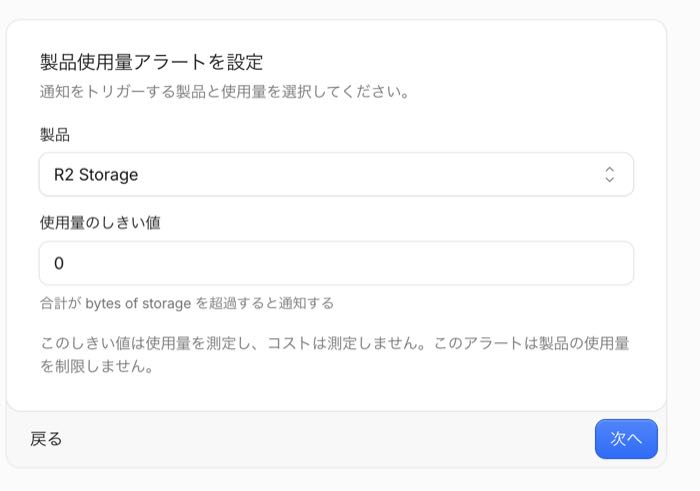
特に大事なのは2段階の認証。
クラウドフレアにはカードを登録しているので、乗っ取られると有料の機能を勝手に使われるおそれがあります。
EmDash移行で実際につまずいた注意点7つ

作業の中で実際につまずいたのは、次の7つです。
つまずいた7つの注意点
- PHPのレンタルサーバーでは動かない
- 取り込みで消えた物がある
- 変な文字がそのまま表示された
- ページのURLが変わる
- ドメインの設定を移す必要がある
- Xserverのメール送信が断られた
- 画像の置き場にカードの登録が要る
PHPのレンタルサーバーでは動かない
WordPressなら、Xserverなどのレンタルサーバーの管理画面から、ボタン1つでインストールできました。
EmDashはPHPではなくJavaScriptの仕組みで動くので、PHP向けのレンタルサーバーには置けません。
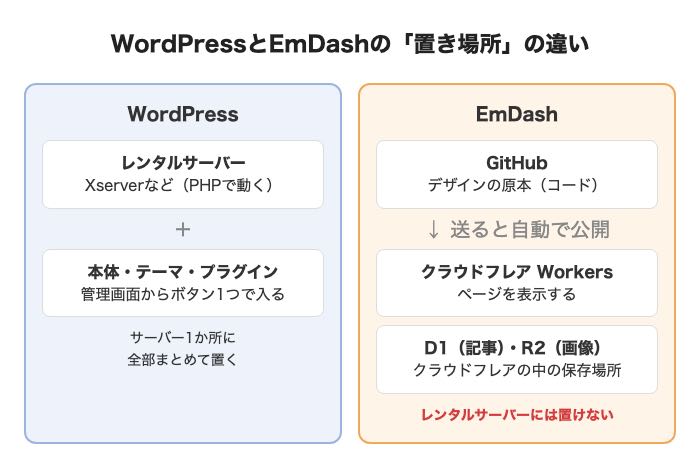
「いつものサーバーに入れる」ができないのが、初心者がインストールでつまずく一番の壁だと思います。
今のサーバーの契約とは別に、置き場所から考え直すことになります。
取り込みで消えた物がある
記事の文章や見出し、画像は、きれいに入りました。
一方で、YouTubeの動画は消えて、見出しと説明文だけが残っています。
テーマ独自の囲み枠はただの段落になり、表も1つ崩れました。
固定ページは7つとも入りましたが、中身はタイトルだけ。
トップや店の紹介の文章が、管理画面ではなく、テーマのPHPに直接書いてあったからです。
移す前に、「どのページの文章を、どこで書いているか」を作った人に確かめておきましょう。
こうした抜けを、WordPressのページと1つずつ見比べて探す確認が、地味に一番大変でした。
変な文字がそのまま表示された
お問い合わせのページには、
WordPressのプラグインがフォームに置き換えていた「ショートコード」という印が、ただの文字として出てしまったわけです。
プラグインを多く使っているサイトほど、こうした所を1つずつEmDash用に作り直す手間が増えます。
ページのURLが変わる
取り込んだ記事のURLは、「/記事名/」から「/posts/記事名」に変わりました。
WordPressのように、設定の画面でパーマリンクを選ぶことはできず、URLの形はコードで決まります。
画像のURLも、「/wp-content/uploads/…」から別の形に変わるので要注意。
URLが変わると、検索やブックマークから来た人が、「ページが見つかりません」に当たってしまいます。
頼む時は、「今のURLのままにしてほしい」か「古いURLから新しいURLへ転送してほしい」と、最初に伝えておきましょう。
ドメインの設定を移す必要がある
僕のドメインは、Xserverで管理しています。
Vercelのような感覚で「サブドメインをCNAMEで向けるだけ」と考えていましたが、EmDashが動くクラウドフレアのWorkersでは、それでは動きません。
独自ドメインで使うには、ネームサーバーをクラウドフレアに移すのが近道で、これは無料のプランでできます。
CNAMEだけでつなぐ方法は、クラウドフレアの高いプラン(Business以上)が必要でした。
移す時にメールの設定(MXやDKIMの行)を写しもらすと、会社のメールが届かなくなったり、迷惑メールに入ったりします。
サブドメインやサブディレクトリを使い分けている複雑なサイトほど、管理も難しくなります。
Xserverのメール送信が断られた
一番の落とし穴は、お問い合わせのメールでした。
EmDash本体にはメールを送るサーバーが付いていないので、Xserverのメールを借りて送る設定にしました。
ホストはXserverのサーバー名、ポートは465です。
ところが、テスト送信が「554 5.7.1 Client host rejected: Access denied」というエラーで止まりました。
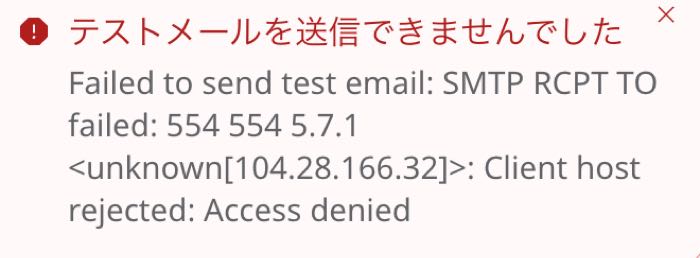
原因は、Xserverの「SMTP認証セキュリティ設定」(前の名前は「国外アクセス制限」)。
初期設定でONになっていて、日本の外のIPアドレスからの送信を断る仕組みです。
EmDashはクラウドフレアのサーバーから送るので、東京で動いていても、国外からの送信と見なされたというわけ。
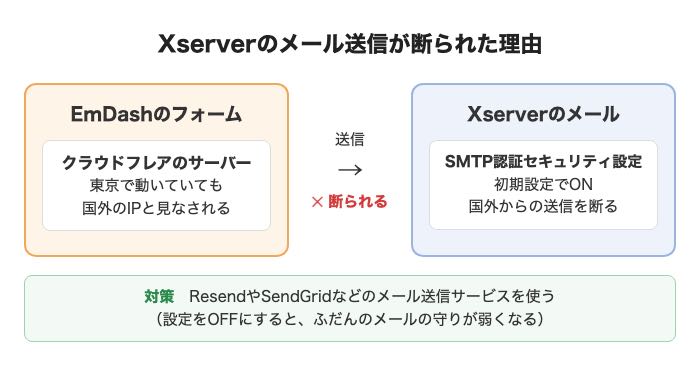
お客さんのサイトなら、ResendやSendGridのようなメール送信サービスを別に用意しましょう。
ネームサーバーをクラウドフレアに向ければ、クラウドフレアから送る手もありますが、有料プラン(月5ドルから)が必要でした。
画像の置き場にカードの登録が要る
立ち上げの途中、「R2 サブスクリプションでのみ利用可能な R2 を使用します…今すぐアップグレード!」という表示が出て、正直びっくりしました。
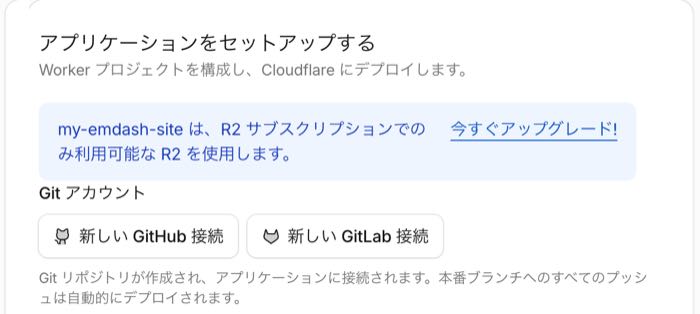
R2は画像の置き場で、月10GBまでは無料ですが、使い始める時にカードかPayPalの登録を求められます。
不正に使われて請求が来ないか、怖くなりますよね。
調べると、サイトを動かすWorkersとデータベースのD1は、無料プランなら上限を超えても止まるだけで、請求はされません。
料金が出うるのはR2だけなので、料金の知らせと2段階の認証は必ず入れておきましょう。
だから入口の守りが大事なんですよ。
ここまで読んで「自分では難しそう」と感じたなら、それが普通の感覚です。
僕もAIの手を借りて、やっと形にできました。
移行するなら、こうした作業をまとめて任せられる人を見つけるのが一番の近道です。
WordPressからの移行でよくある質問
無料で使えますか?
ただ、画像の置き場を使うにはカードかPayPalの登録が要り、メールの送信には有料プランかほかのサービスが必要。
自分で移行できますか?
見た目を似せたりフォームを付けたりするにはコードが要るので、AIか詳しい人の手を借りるのが現実的です。
元のWordPressは残しておけますか?
新しいサイトが落ち着いて動くまで、WordPressと控えは消さないほうが安心です。
移行すると検索順位は落ちますか?
ただ、転送や検索向けの設定が抜けていると、落ちるおそれがあります。
今日やること:プレイグラウンドで管理画面を触る

乗り換えるかどうかを決める前に、EmDashの公式のプレイグラウンドで管理画面を触ってみるのがおすすめです。
触る時に見る3つのこと
- 書く画面で、今と同じように記事を書けそうか
- 管理画面の言葉や並びで迷わないか
- 今使っているプラグインの代わりがありそうか
3つのうち1つでも「無理そう」と感じたら、今はWordPressのままで十分だと思います。
その時は、長く触っていないところの手入れから始めると安心ですね。

EmDashへの載せ替えや、今のWordPressの手入れを頼みたい方は、今の状況をそのまま送ってください。
「移行したほうがいいか」の相談だけでも、ほかの会社が作ったサイトでも構いません。